 Langria
Langria – AI Webページ翻訳
選んだAIサービス — ChatGPT(OpenAI)・Claude(Anthropic)・Gemini(Google)— で好きな言語に翻訳します。Langria には次の2つがあります。
Chrome拡張機能
表示中のWebページや選択した文章を、その場で翻訳します。
インストール方法Webアプリ
入力・貼り付けた文章を翻訳します。インストール不要で、ブラウザですぐ使えます。
Webアプリを試す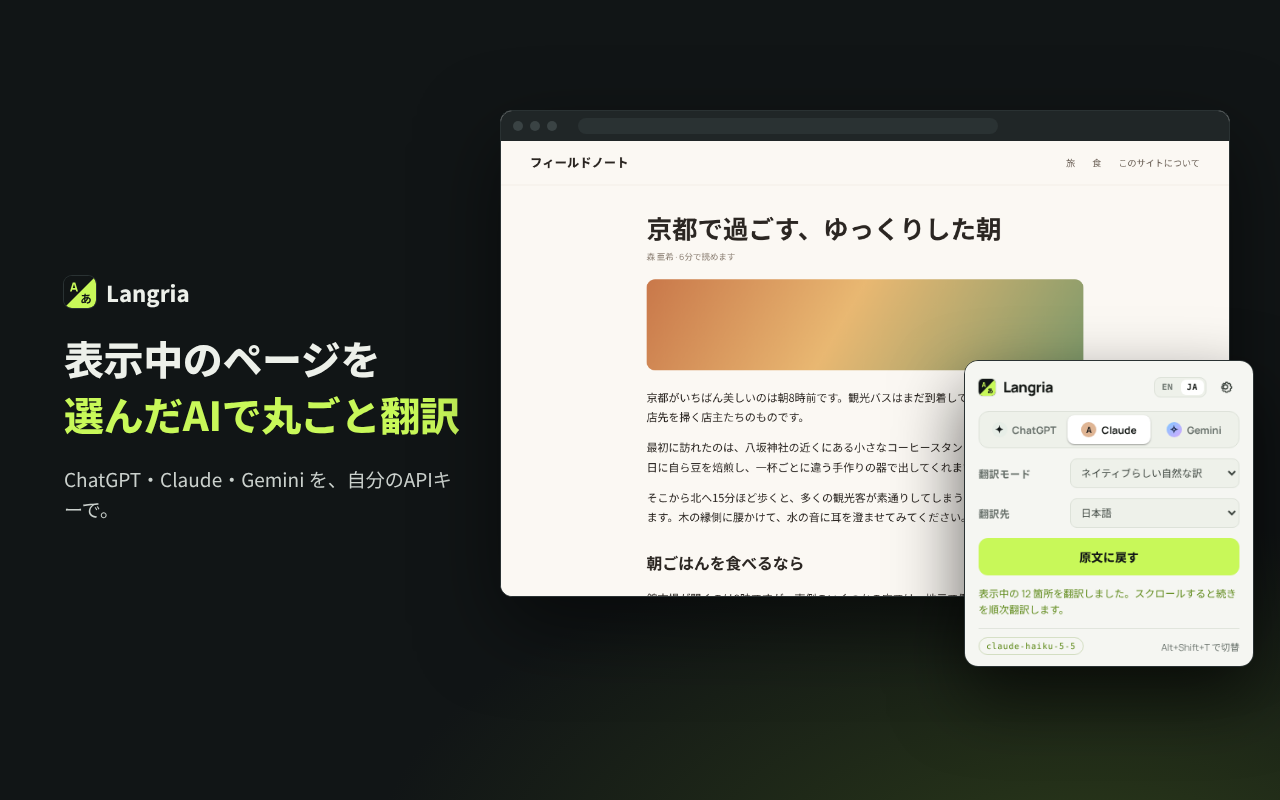
- ご自身のAPIキーを使い、文章はブラウザから選んだサービスへ直接送られます。
- Langria 独自のサーバー、アクセス解析、トラッキング、広告はありません。
- Google AI Studio で取得できる無料の Gemini APIキーがあれば、すぐに試せます。
Chrome拡張機能
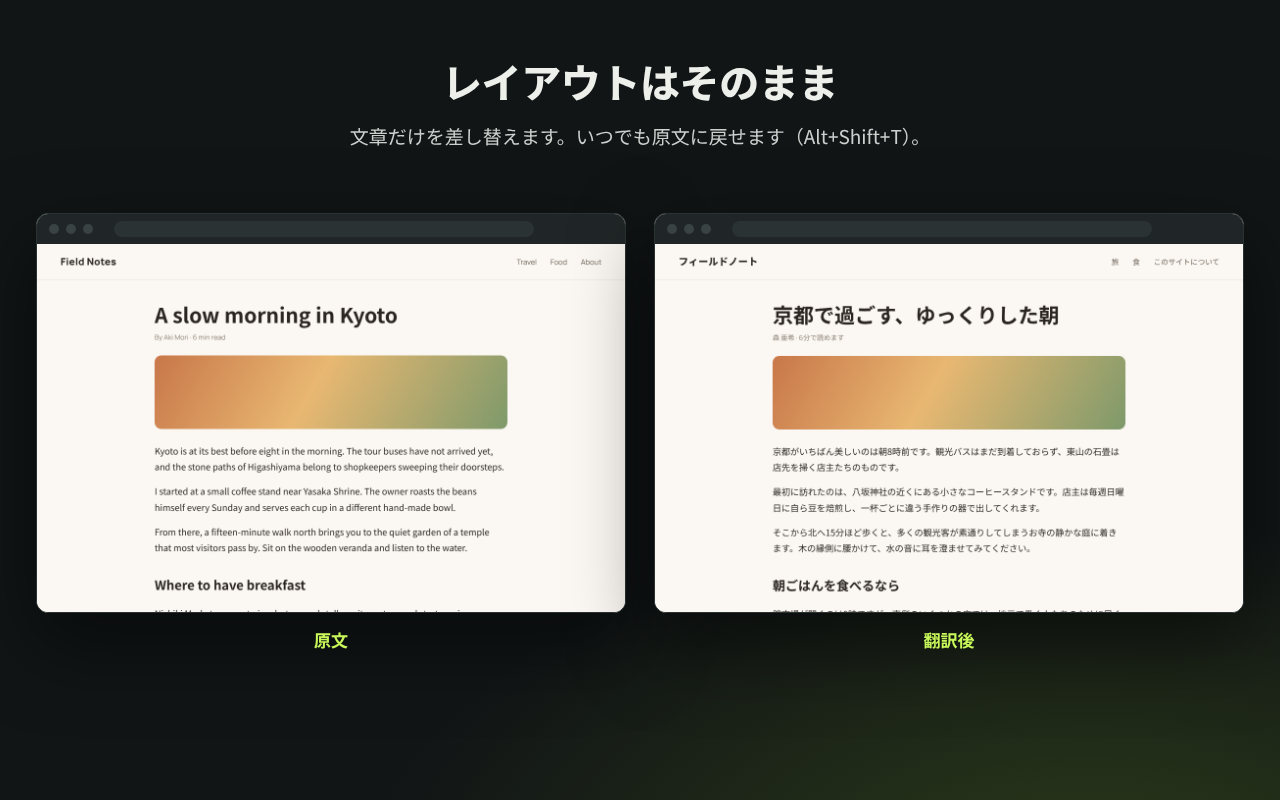
表示中のWebページを翻訳します。ページのレイアウトはそのままで、ワンクリックで原文に戻せます。
インストール
次のどちらかの方法でインストールします。
- Chrome ウェブストアから: Chrome ウェブストアの Langria のページを開き、「Chrome に追加」を押します。更新は自動で入ります。
- このリポジトリから自分用に: GitHub のリポジトリをダウンロード(または clone)し、
chrome://extensionsを開いて右上の「デベロッパーモード」をオンにし、「パッケージ化されていない拡張機能を読み込む」でリポジトリのextensionフォルダを選びます。自動では更新されないので、新しいコードを取り込んだらchrome://extensionsで Langria の再読み込みボタン(↻)を押してください。詳しくは README をご覧ください。
使い方
- 拡張機能の設定画面で、OpenAI・Anthropic・Google Gemini のいずれかのAPIキーを入力します。
- ツールバーのアイコンを開いて「このページを翻訳」を押します。画面に見えている部分から先に翻訳し、残りはスクロールに合わせて翻訳します。
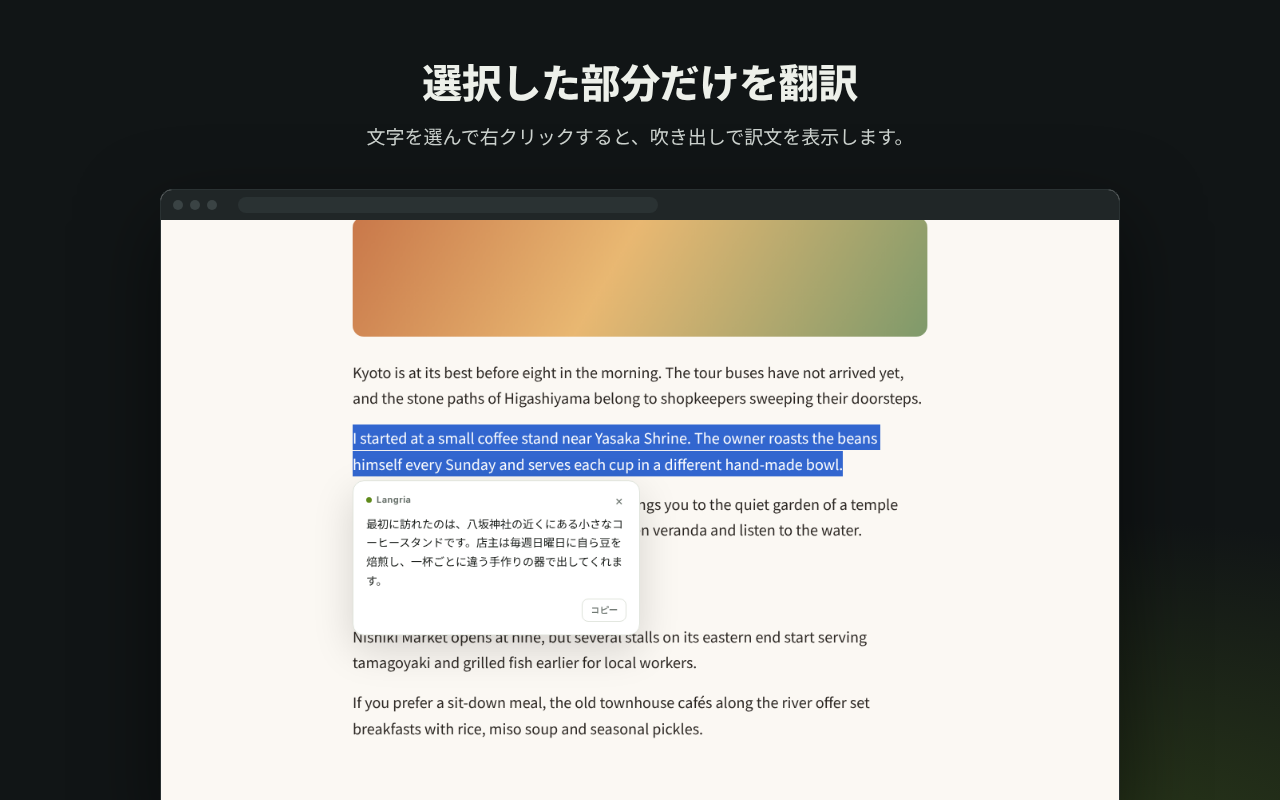
- 「原文に戻す」または Alt+Shift+T で原文に戻せます。一部だけ訳したいときは、文章を選んで右クリックし「Langria で「…」を翻訳」を選びます。
動画で見る
Webアプリ
入力・貼り付けた文章を翻訳するツールです。原文の言語は自動で判別し、入力の手を止めると少し後に翻訳します。Webアプリを開き、設定(歯車アイコン)でAPIキーを入力すれば使い始められます。
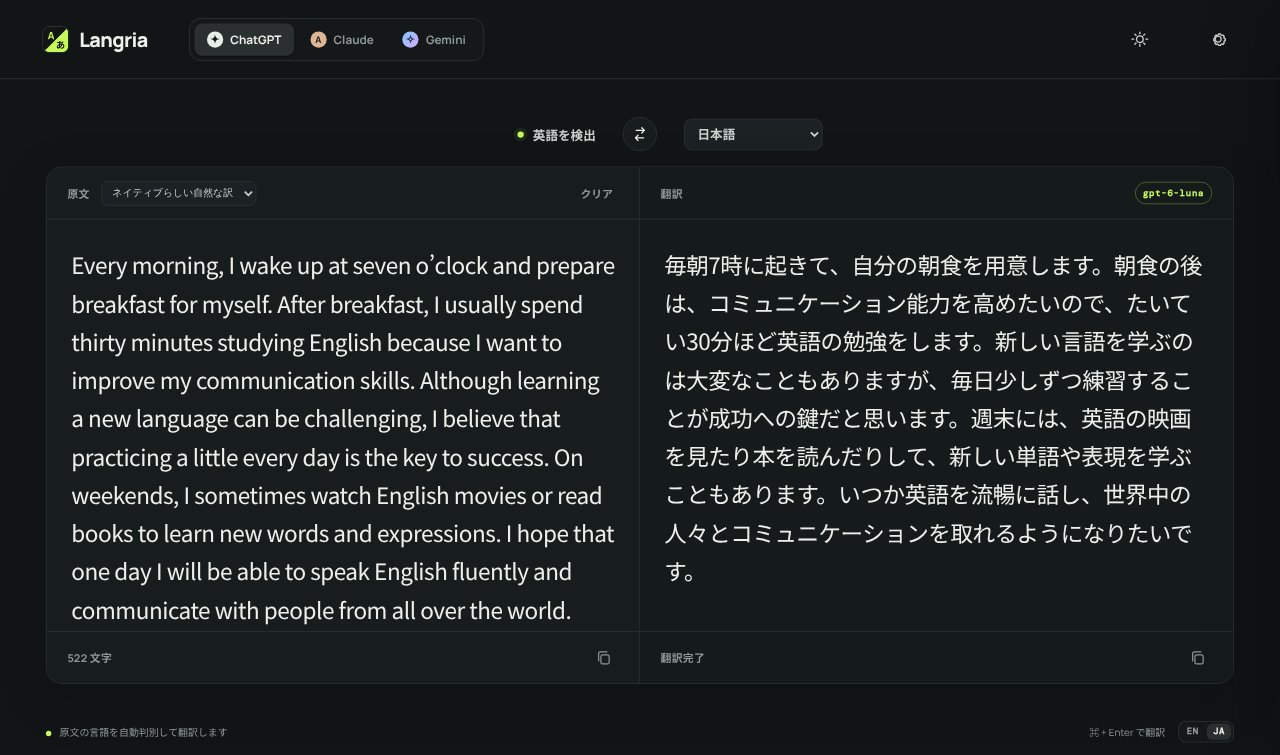
- 使えるサービス・翻訳先の言語・翻訳モードは拡張機能と同じです。
- 入れ替えボタンで左右の文章と翻訳先の言語を入れ替えられ、返信を書くときに便利です。
- ライトモードとダークモードに対応しています。
- APIキーはブラウザの中にだけ保存されます。
このサイトのWebアプリは、お試し用のデモです。普段使いには、ご自身の環境に置いて使う(セルフホストする)ことをおすすめします。ビルド不要の静的サイトなので、GitHub のリポジトリのファイルを好きなWebサーバーに置くか、localhost で開くだけで使えます。手順は README をご覧ください。
主な機能
- ChatGPT / Claude / Gemini を切り替えられます。モデルもサービスごとに設定できます。
- 英語・日本語・中国語・韓国語・スペイン語・フランス語・ドイツ語など多数の言語に翻訳できます。一覧にない言語も指定できます。
- 翻訳モードは5種類(原文に忠実 / ネイティブらしい自然な訳 / ビジネス文書向け / 会話・SNS向け / 技術文書向け)。
- APIキーはパスキー(Touch ID など)またはパスフレーズで暗号化できます。
- 画面の表示は日本語と英語に対応しています。
リンク
Langria は個人による独立したプロジェクトであり、OpenAI・Anthropic・Google とは提携しておらず、これらの企業による承認を受けたものではありません。